



Spotify augmente à nouveau ses prix aux USA
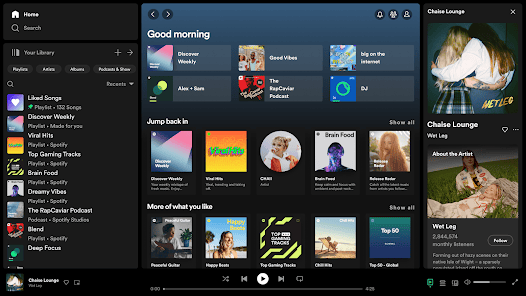
Spotify augmente encore ses tarifs (pour l’instant aux Etats-Unis). Comme beaucoup, j’écoute souvent les mêmes morceaux et je me suis demandé : pourquoi continuer à payer un abonnement pour de la musique que je pourrais simplement posséder ?
Il y a quelque dizaines d’années, nous téléchargions notre musique comme nos films et séries TV. Puis sont arrivés les abonnements de streaming comme Spotify, Apple Music, Deezer ou encore Netflix, Prime pour les films et séries TV. Mais maintenant que toutes ces sociétés nous ont ont bien rendu accrocs à leurs solutions : les prix ne cessent d’augmenter ces dernières années. Je prends l’exemple de Spotify qui coûte désormais 12,19 en France par mois.
Dans le cas de la musique, j’ai bien conscience que ce n’est pas si facile que ça et les sociétés qui produisent la musique augmentent régulièrement le prix des royalties qu’ils imposent… J’imagine assez aisément que l’infrastructure, le développement des applications smartphone, tablette ou encore PC comme Spotify a évidemment un coût. Mais la dernière augmentation aura eu raison de ma volonté : je retourne au piratage pour la musique. 🏴☠️
J’ai donc cherché une manière simple et pouvoir télécharger ma musique à nouveau !
Téléchargement de vos musiques préférées
Je sais que l’on peut télécharger presque toutes ses musiques depuis YouTube en ne récupérant que le fichier MP3 et non pas le clip vidéo. Les maisons de disques publient elles-mêmes leurs contenus sur YouTube à des fins promotionnelles. On ne fait que récupérer l’audio de ces vidéos publiques. 😉
Pour ce faire, vous pouvez par exemple utiliser des sites comme notube.lol ou simplement rechercher « mp3 youtube » sur votre moteur de recherche préféré. Il suffit ensuite de copier le lien de la vidéo YouTube et le téléchargement du mp3 va se faire en quelques secondes.
Mais je voulais quelque-chose que je pouvais industrialiser. J’ai pris du temps à faire mes playlists sur Spotify donc je voulais repartir de ça. 🏴☠️
Méthode industrialisée
Voici comment j’ai automatisé le téléchargement de mes playlists Spotify en MP3. ⬇️
Etape 0 : Prérequis
Personnellement, je suis sous macOS. Je n’aime pas trop pourrir mon MacBook en installant tout un tas de librairies ou de prérequis donc j’ai tendance à tout faire avec un container. Donc si vous souhaitez reprendre le même cas d’usage que je décris ci-dessous, il vous faut un compte Spotify (même gratuit) et vous devez installer Docker Desktop (gratuit pour une utilisation personnelle). Au niveau du code, j’avais pensé partir sur du Python mais au final cela se passe très bien en bash.
L’idée est simple :
- Exporter ses playlists Spotify en CSV (titre, artiste) avec le site gratuit suivant : Exportify.app.
- Pour chaque morceau, chercher la vidéo correspondante sur YouTube
- Extraire l’audio en MP3 automatiquement sur votre ordinateur 🏴☠️
Étape 1 : Exporter ses playlists
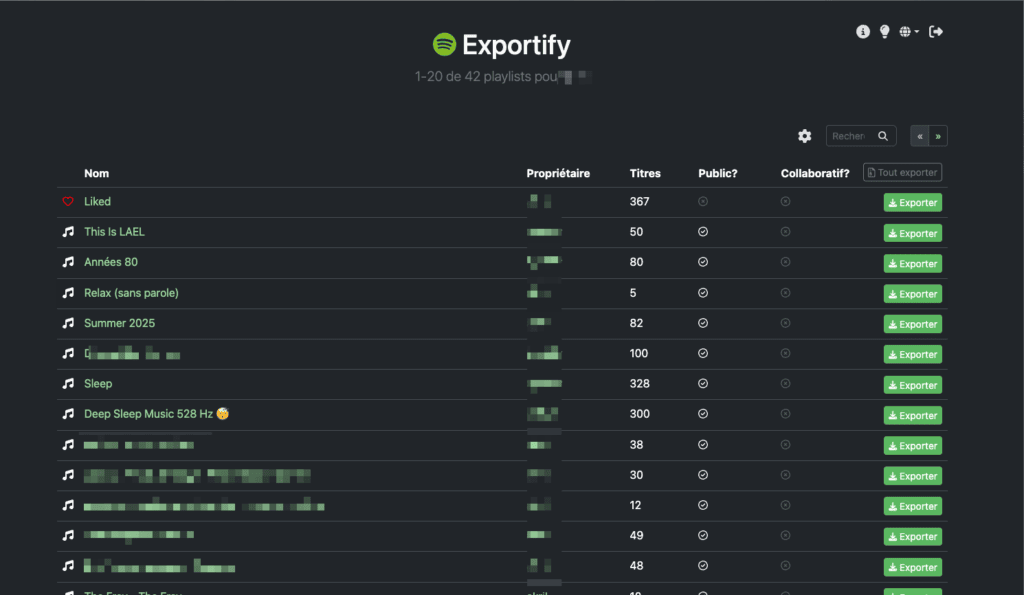
Spotify ne permet pas d’exporter facilement ses playlists en texte. Heureusement, Exportify fait le travail :
- Connectez-vous avec votre compte Spotify
- Cliquez sur « Export » à côté de la playlist souhaitée
- Récupérez le fichier CSV
Le format ressemble à ça :
"Spotify ID","Track Name","Artist Name","Album Name",...
"xxx","Fireflies","Owl City","Ocean Eyes",...
Étape 2 : Structure du projet
Vous pouvez retrouver le projet sur le repository GitHub suivant : https://github.com/thibaultg78/download-music-spotify. Attention : pas de GUI ou d’aide, il faut comprendre l’idée si vous voulez pouvoir l’utiliser chez vous. Je n’ai testé que sur macOS. Voici le fonctionnement général :
download-music-spotify/
├── Download-Music.sh             # Script principal
├── music/                # Dossiers de sortie (créés automatiquement)
│   ├── Summer2025/
│   └── Workout/
└── playlists/
    ├── ToDo/             # CSV à traiter
    └── Done/             # CSV traités
Étape 3 : Le script de téléchargement
- Le script utilise l’image Docker :
jauderho/yt-dlpqui contient yt-dlp et ffmpeg. Cela permet d’intéragir en CLI avec YouTube. Sans cet outil, je n’aurais pas pu industrialiser comme je le souhaitais. Je vous invite à consulter le repository GitHub officiel en suivant également ce lien. - Dans mon approche, vous n’avez toutefois rien à faire, il est appelé automatiquement dans le script ci-dessous.
- Pour chaque téléchargement, l’outil va créer des containers éphémères qui font le job de téléchargement puis ils disparaissent (c’est clairement overkill mais moi ça me plaît de conserver mon ordinateur propre et de ne récupérer que la musique).
Voici le script Download-Music.sh qui fait tout le travail :
#!/bin/bash
trap "echo '🛑 Interrupted!'; exit 1" SIGINT SIGTERM

# Loop through all CSV files in the ToDo folder
for CSV_FILE in playlists/ToDo/*.csv; do
  # Check if the file exists
  if [ ! -f "$CSV_FILE" ]; then
    echo "No CSV file found in playlists/ToDo"
    continue
  fi

  # Extract the playlist name (without the .csv extension)
  PLAYLIST=$(basename "$CSV_FILE" .csv)

  echo "========================================="
  echo "Processing playlist: ${PLAYLIST}"
  echo "========================================="

  # Create the destination folder
  mkdir -p "music/${PLAYLIST}"

  # Read the CSV and download each song (skipping the first header line)
  tail -n +2 "$CSV_FILE" | while IFS=',' read -r col1 col2 col3 col4 rest; do
    # Remove quotes from columns
    TITRE=$(echo "$col2" | sed 's/"//g')
    ARTISTE=$(echo "$col4" | sed 's/"//g')

    # Build the search query
    SEARCH_QUERY="${ARTISTE} ${TITRE}"

    # Check if a file with this title already exists
    if find "music/${PLAYLIST}" -type f -iname "*${TITRE}*.mp3" 2>/dev/null | grep -q .; then
      echo "⏭️  Already downloaded: ${SEARCH_QUERY}"
      continue
    fi

    echo "⬇️  Downloading: ${SEARCH_QUERY}"

    docker run --rm -v "$(pwd)/music/${PLAYLIST}:/downloads" jauderho/yt-dlp \
      -x --audio-format mp3 \
      -o "/downloads/%(title)s.%(ext)s" \
      "ytsearch:${SEARCH_QUERY}"
  done

  # Move the CSV file to the Done folder once finished
  echo "✅ Playlist ${PLAYLIST} completed, moving CSV file to Done"
  mv "$CSV_FILE" "playlists/Done/"

done

echo "========================================="
echo "All playlists have been processed!"
echo "========================================="
Pour voir la dernière version et avec la coloration syntaxique, je vous recommande de le récupérer depuis GitHub en suivant ce lien.
Ce que fait le script : ⬇️⬇️⬇️
- Le script de téléchargement à exécuter :
Download-Music.sh(n’oubliez pas de le rendre exécutable avec la commande suivante chmod +x Download-Music.sh). - On dépose tous ces fichiers CSV de playlists récupérées dans le dossier suivant :
playlists/ToDo. - Chaque fichier CSV contient 1 musique par ligne. Cette dernière sera recherchée sur YouTube puis téléchargée.
- Dans le dossier
/music/, on créée un sous-dossier du même nom que la playlist et on stocke chaque musique. - Lorsqu’une playlist est totalement gérée, le fichier CSV est déplacée dans le dossier
playlists/Done.
Le traitement s’effectue donc par lot. Si vous avez besoin de l’interrompre, il reprendra également là où il s’était arrêté et sera vérifié qu’une musique est déjà présente. L’utilisation de –rm permet de supprimer chaque container une fois que la musique a été téléchargée.
Étape 4 : Utilisation
# Créer la structure
mkdir -p playlists/ToDo playlists/Done music

# Placer vos CSV exportés dans playlists/ToDo/

# Rendre le script exécutable
chmod +x dl.sh

# Lancer le téléchargement
./Download-Music.sh
Laissez tourner. Chaque morceau prend quelques secondes.
Une fois que vous avez vos fichiers musicaux, il ne vous reste plus qu’à les envoyer sur votre smartphone. Dans mon cas, je vais tout simplement réutiliser la bonne vieille méthode de synchronisation avec l’application Musique disponible sur macOS pour synchroniser mes musiques vers mon iPhone.
Conclusion
En quelques heures, j’ai récupéré l’intégralité de mes playlists Spotify. Je peux les écouter offline, les mettre sur une clé USB, les partager entre mes appareils – et même en profiter en voiture. Oui, cela donne un peu de travail (au début) mais au final c’est simple d’utilisation, je conserve mon organisation et mes playlists et surtout il n’est plus nécessaire de payer cet abonnement. 💰
Spotify reste utile pour la découverte (en version gratuite). Mais pour la musique qu’on écoute vraiment, posséder ses fichiers a du sens.