



Introduction
La veille informatique est devenue essentielle dans nos métiers. C’est d’autant plus vrai avec l’avènement de l’intelligence artificielle, qui accélère encore le rythme des évolutions technologiques. Dans ce contexte, il devient indispensable de rester à jour et de suivre régulièrement les nouveautés susceptibles d’avoir un impact sur notre quotidien.
D’ailleurs, ma façon de faire de la veille évolue régulièrement. L’idée n’est évidemment pas de lire et visiter chaque site qui parle de tech, de Cloud, d’IA, etc., mais plutôt d’en apprendre le plus possible en un minimum de temps pour pouvoir ensuite retourner à mon travail. Cela peut paraître secondaire pour certains, mais c’est pourtant essentiel, d’autant que je partage bien souvent cette veille avec les collègues qui travaillent avec moi au sein de l’équipe Azure de Devoteam. ☁️
Une fois qu’on a dit ça, le plus naturel est évidemment de faire appel aux flux RSS pour regrouper toutes les actualités qui nous intéressent au même endroit. Par le passé, j’ai utilisé Google Reader qui a malheureusement fermé (tué par Google alors qu’il était top), puis Feedly avant de passer plus récemment à Inoreader, plus moderne et surtout plus riche en fonctionnalités. Je l’avais d’ailleurs déjà évoqué dans un précédent article.
Alors oui, les flux RSS c’est bien. Mais si vous suivez de nombreux sujets et beaucoup de sites, la liste des contenus à parcourir peut vite devenir très longue. Dans ce cas, il faut trouver une autre solution pour optimiser sa veille informatique.
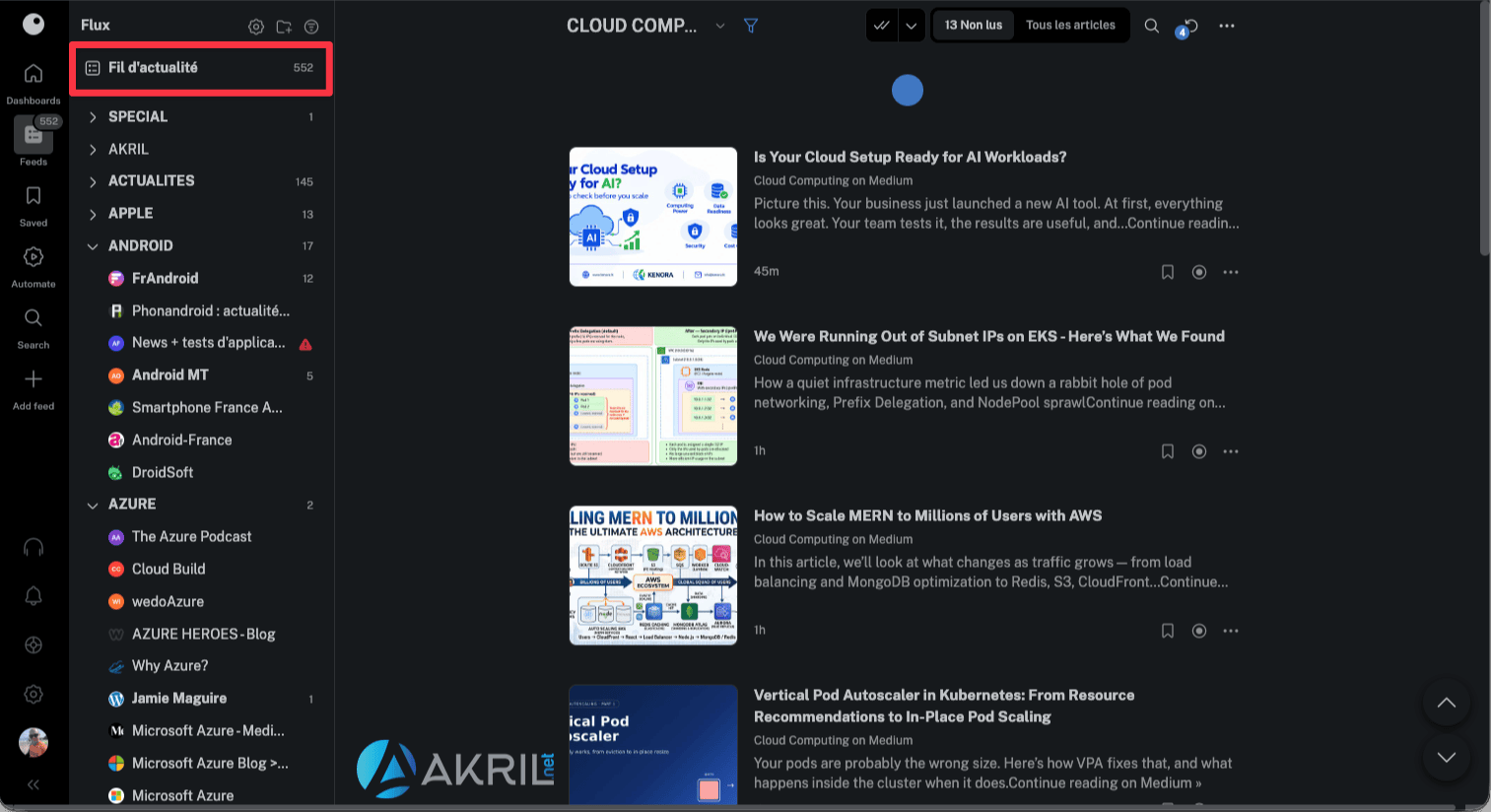
Jusque-là, je parcourais donc à la molette l’ensemble de mes dossiers deux à trois fois par semaine. Mais il faut bien reconnaître que ça prenait pas mal de temps. Et pour les sujets IA ou Cloud, où une annonce semble parfois en chasser une autre toutes les heures, ça peut vite devenir compliqué à suivre. 😉
Automatiser sa veille avec n8n et l’IA
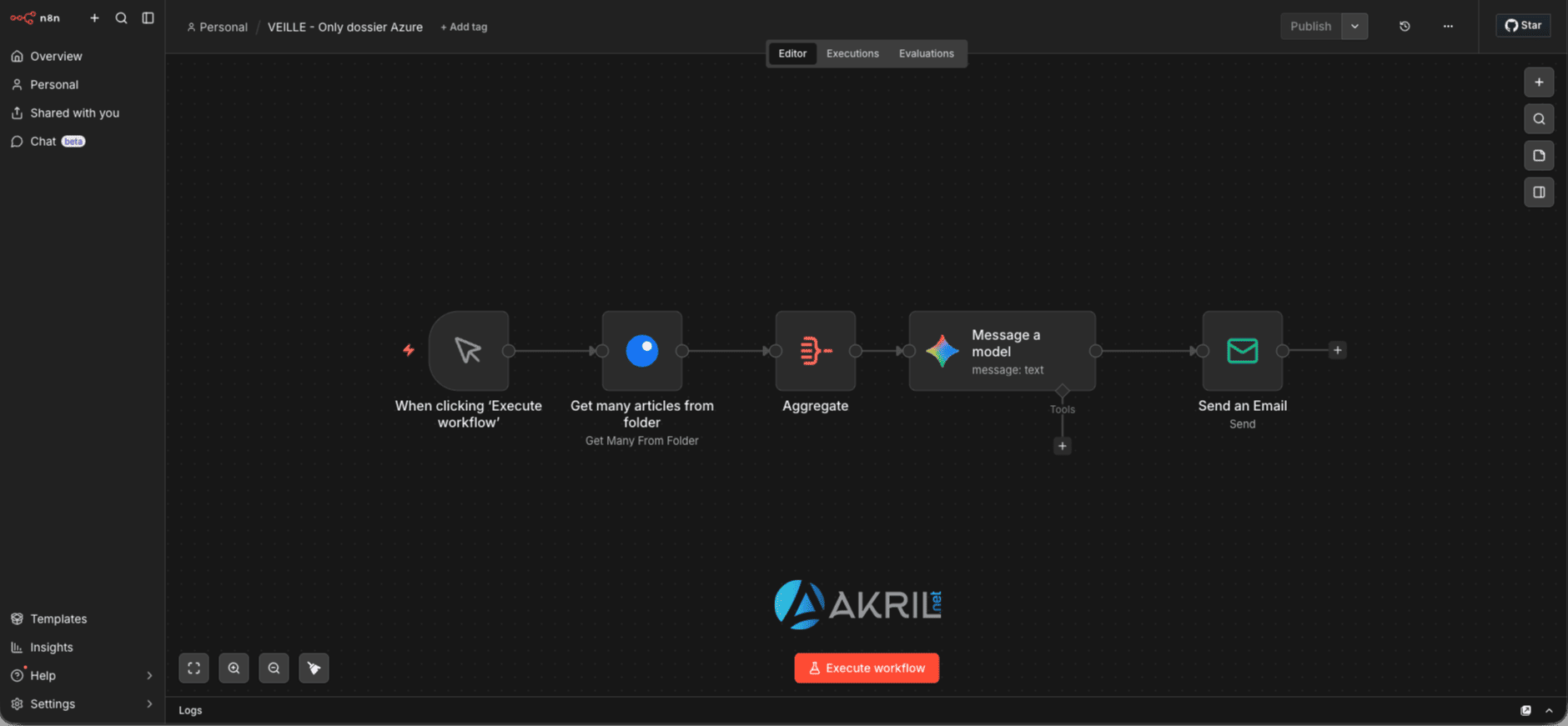
Désormais, j’utilise donc n8n pour surveiller l’ensemble de mes flux RSS dans Inoreader. Je fais intervenir une IA pour résumer les articles publiés, m’envoyer un email de synthèse puis, une fois le traitement terminé, passer automatiquement les flux concernés en lu. Ce qui me plaît dans cette approche, c’est avant tout son côté synthétique : je reçois un résumé concis des articles d’un dossier, tout en gardant la possibilité de cliquer sur un sujet important pour aller plus loin. Ici, j’ai choisi Gemini, mais vous pouvez évidemment utiliser n’importe quelle autre IA. Au final, j’obtiens une vision condensée de l’actualité jusqu’au prochain passage du workflow.
L’avantage de cette méthode, c’est que la synthèse est suffisamment courte pour que je puisse recevoir cet email de veille chaque matin. Ce format me convient bien : il m’évite de parcourir tous mes flux RSS à la molette dans Inoreader et me fait gagner énormément de temps. Je passe ainsi de 30 minutes à une heure de veille à la lecture d’un email en moins de 15 minutes. 👍
Connecter Inoreader à n8n
Concrètement, voici comment ça fonctionne dans mon cas.
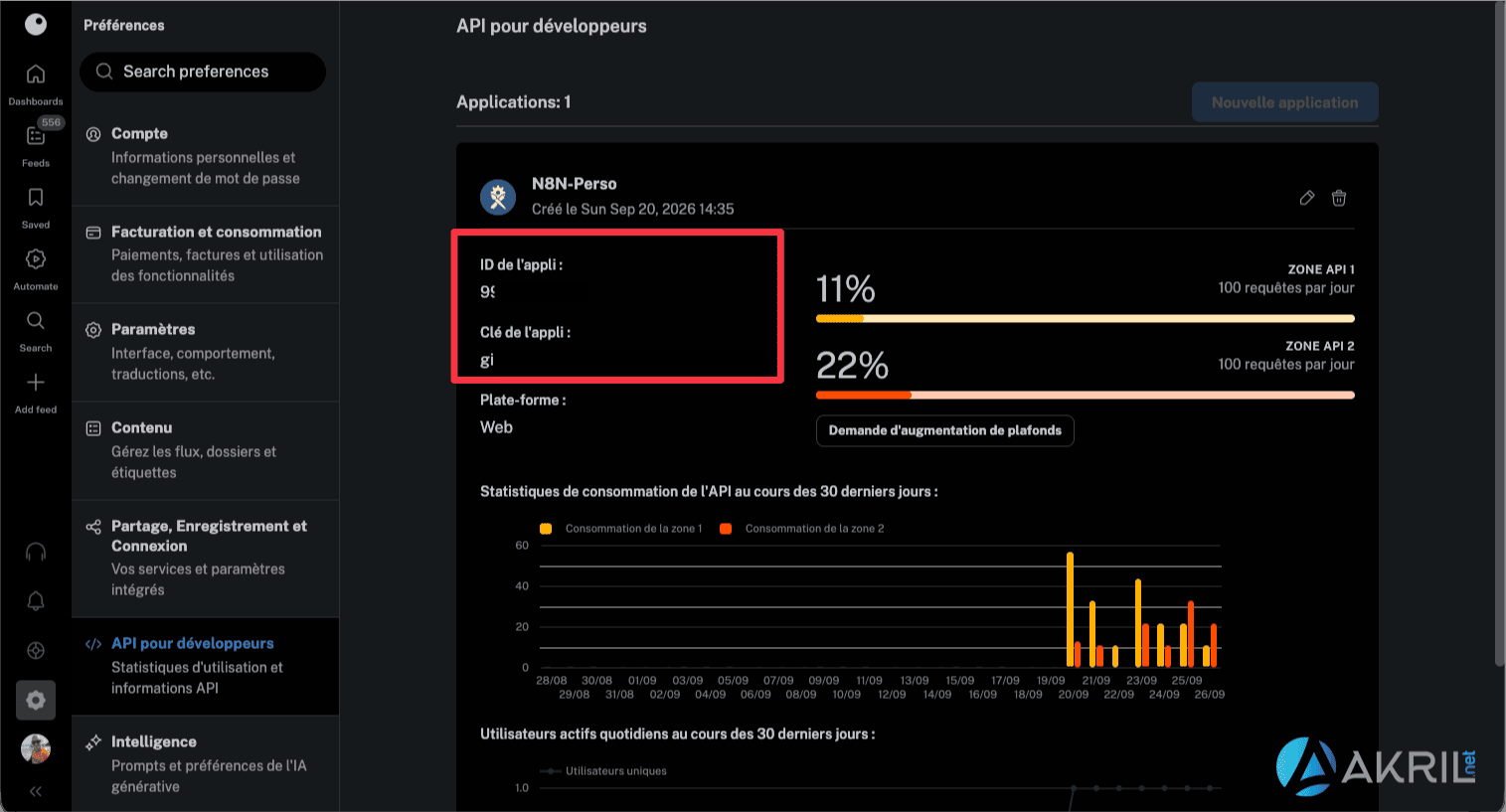
Je commence par créer une nouvelle clé d’API dans Inoreader afin que ma plateforme d’automatisation n8n puisse s’y connecter. C’est très classique : vous obtenez un ID et une clé, comme sur la capture d’écran ci-dessus.
Ensuite, côté n8n, vous pouvez ajouter votre workflow Inoreader.
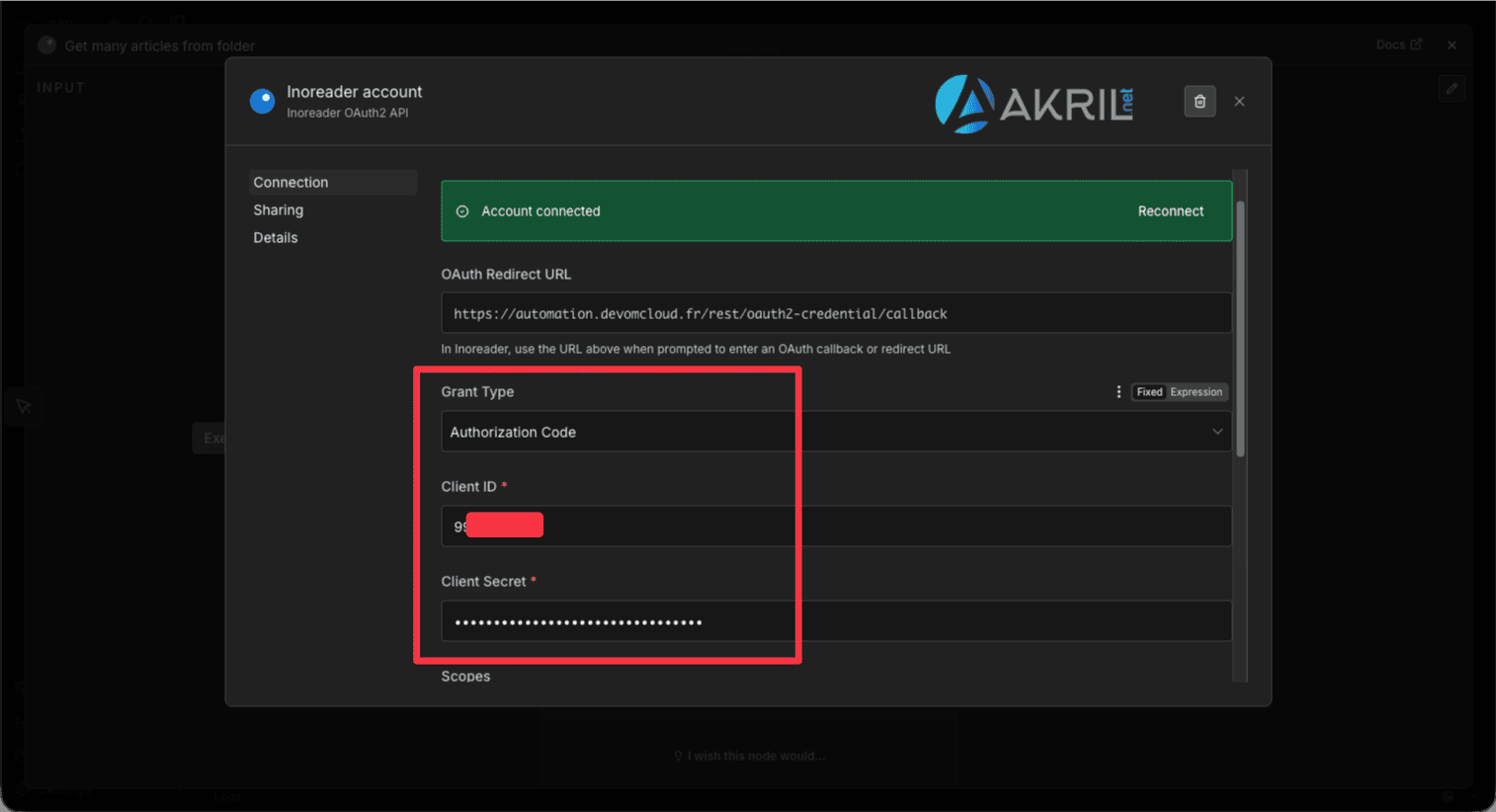
Une fois la liaison API effectuée entre les deux, vous pouvez utiliser le job : “Get many articles from folder”.
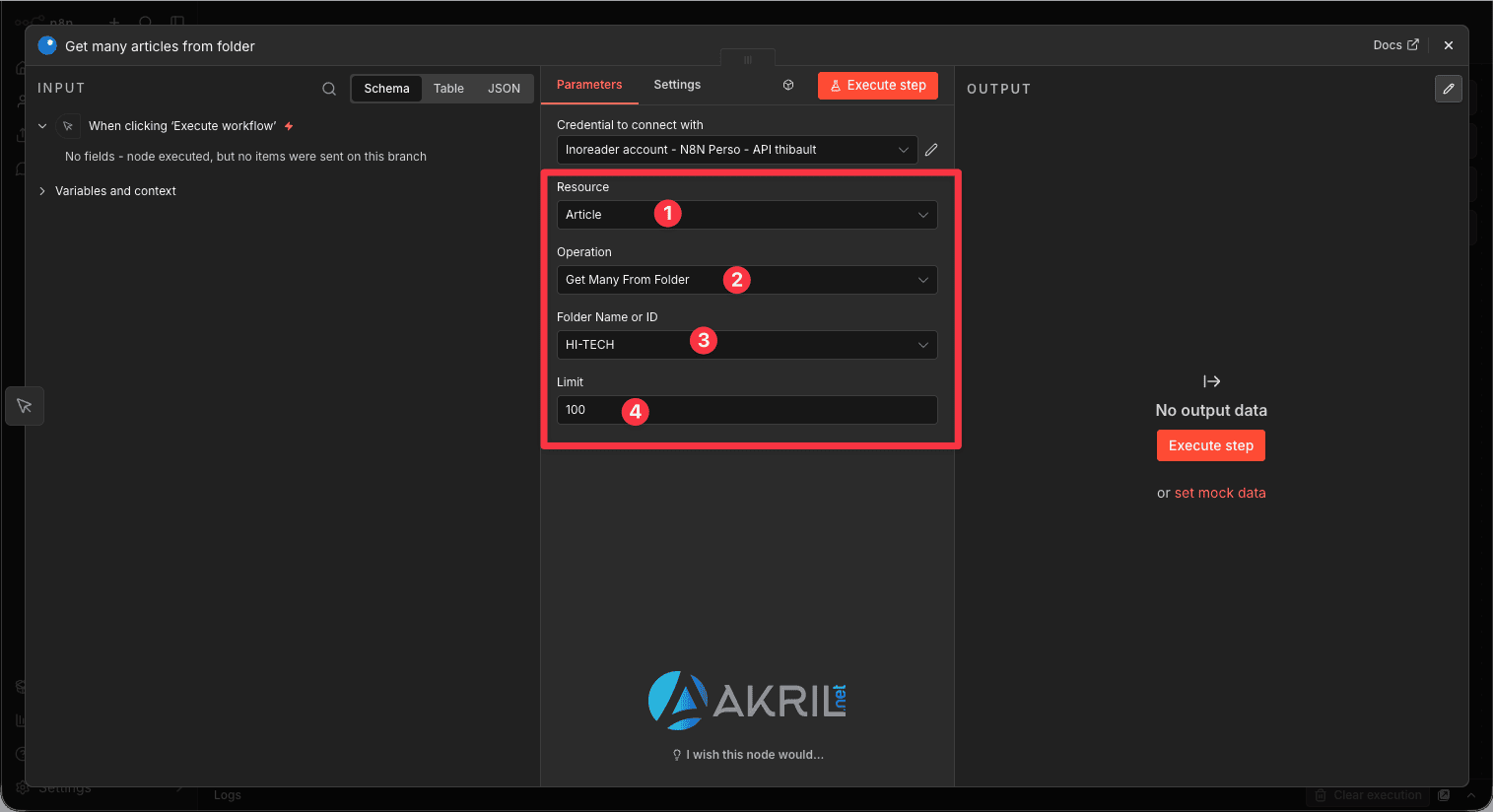
En termes de configuration, j’utilise les options suivantes : je récupère tous les articles d’un dossier Inoreader spécifique appelé HI-TECH (mon dossier d’actu geek) et je limite ensuite la récupération aux 100 derniers résultats. N’hésitez évidemment pas à adapter ces réglages à votre propre usage.
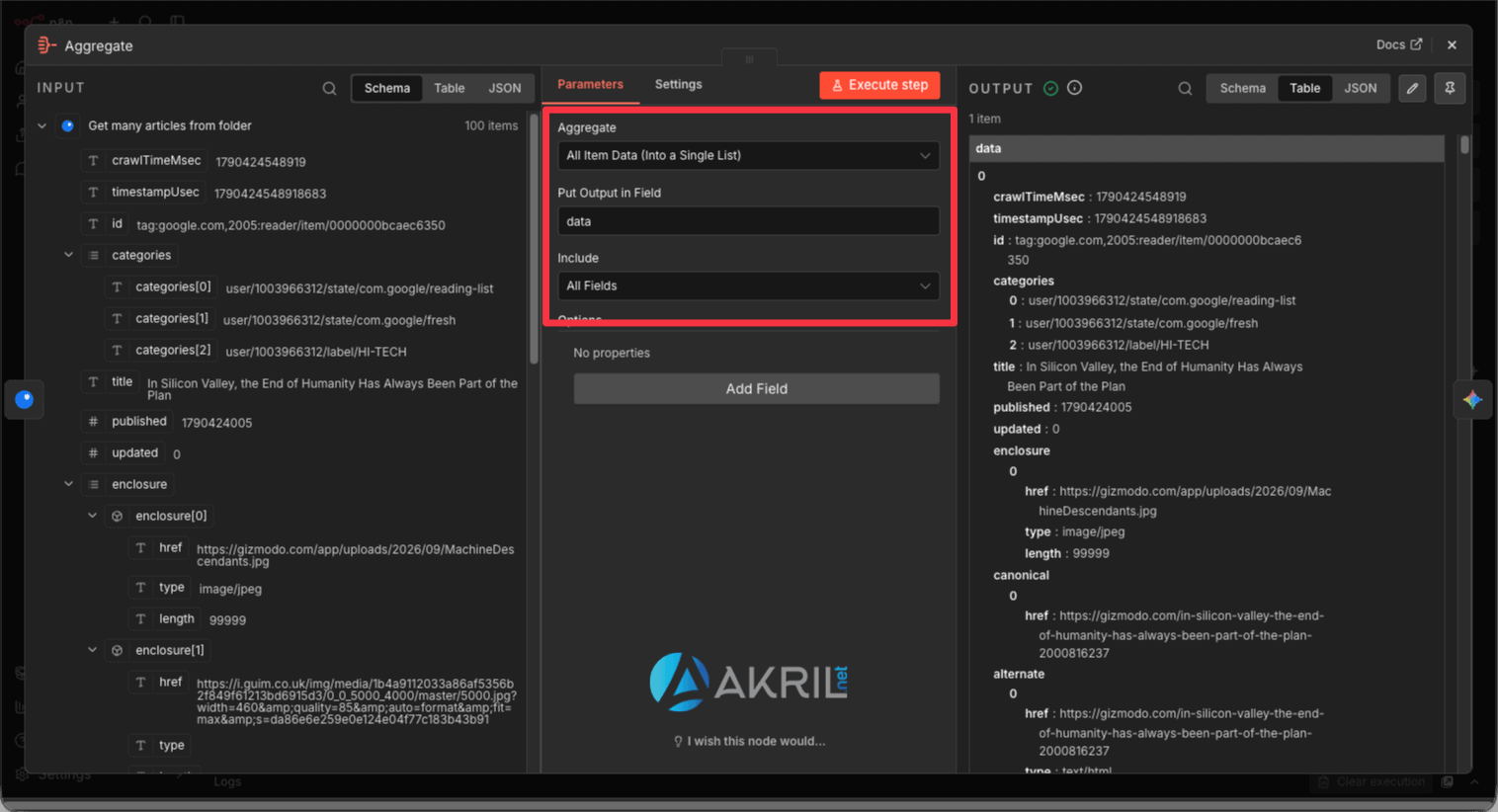
Ensuite, je vais agréger l’ensemble des articles récupérés avec la tâche Agregate. L’idée est de pouvoir envoyer tout ça à l’IA de votre choix. Les réglages sont simples : choisissez les options All Item Data (into a Single List) et data dans le second menu déroulant (voir screenshot ci-dessous).
Résumer les actualités avec Gemini
Une fois cette étape terminée, nous allons envoyer le tout à notre modèle d’IA. Pour cette partie, vous devez disposer d’une clé API (Gemini, ChatGPT, Claude, etc.). Je ne vais pas détailler la création de ces clés ici, mais voici les principaux sites où vous pourrez les récupérer selon votre cas d’usage :
- Gemini (Google) : https://aistudio.google.com/api-keys (avec un compte Gmail ou Google Workspace)
- Claude (Anthropic) : https://platform.claude.com/settings/workspaces/default/keys
- ChatGPT (OpenAI) : https://platform.openai.com/api-keys
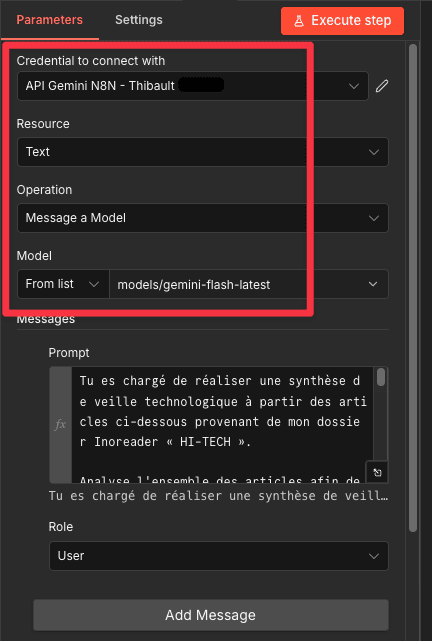
Dans mon cas, j’ai choisi d’utiliser Gemini. Je vais donc ajouter un workflow Gemini dans n8n et utiliser l’option Message a model. Les paramètres que j’utilise sont simples :
- Resource : Text
- Operation : Message a Model
- Model : models/gemini-flash-latest (à adapter, suffisant pour moi)
Et surtout, voici le prompt que je vous propose d’utiliser :
Tu es chargé de réaliser une synthèse de veille technologique à partir des articles ci-dessous provenant de mon dossier Inoreader « HI-TECH ». Analyse l'ensemble des articles afin de produire une vue globale de l'actualité.

Consignes :

- Regroupe les articles qui traitent du même sujet ou du même événement.
- Ne présente jamais plusieurs fois une même actualité, même si plusieurs sources en parlent.
- Sélectionne les informations réellement pertinentes et élimine les doublons ou contenus sans intérêt.
- Pour chaque actualité retenue, rédige une seule phrase synthétique en français expliquant clairement l'information essentielle.
- Lorsque plusieurs articles couvrent le même sujet, utilise celui qui te semble le plus pertinent comme lien de référence.
- N'invente aucune information absente des articles fournis.
- Met les mots clés en gras pour que ça soit facile à lire.

Format de sortie :

- Une liste à puces uniquement.
- Une actualité par puce.
- Une phrase de description suivie d'un lien HTML cliquable vers l'article source.
- Aucun texte d'introduction ou de conclusion.
- Retourne uniquement du HTML valide, sans Markdown et sans ```html.
- Utilise une liste HTML <ul>.
- Chaque actualité doit être dans un élément <li>.
- Une actualité = une phrase synthétique suivie d'un lien vers la source.
- Ajoute un espacement entre les éléments avec style="margin-bottom: 10px;".
- N'ajoute aucune introduction ni conclusion.

Format attendu :

<ul>
  <li style="margin-bottom: 10px;">Apple annonce ... — <a href="URL">Lire l'article</a></li>
  <li style="margin-bottom: 10px;">Microsoft présente ... — <a href="URL">Lire l'article</a></li>
</ul>

Articles à analyser :

{{ JSON.stringify($json.data) }}
À la fin, on lui transmet simplement toute la sortie de la tâche précédente Agregate. Notez bien la dernière ligne car elle compte : {{ JSON.stringify($json.data) }}.
Pour bien comprendre ce qu’il se passe ici, car c’est quand même là que la magie opère : on envoie à Gemini tous les articles récupérés et on lui demande d’en faire une synthèse par sujet, sans traiter plusieurs fois une même actualité. On lui précise qu’on travaille dans le domaine de la Tech et qu’il doit résumer chaque sujet en une phrase, tout en conservant le lien direct vers l’article si je souhaite approfondir. Enfin, je lui demande de produire directement la réponse en HTML puisque je sais déjà que je veux la recevoir par email.
Recevoir sa veille automatiquement par email
Une fois cette tâche terminée, il ne nous reste plus qu’à configurer l’envoi de l’email. Vous pouvez utiliser votre compte Gmail ou la fonction Send an Email si vous disposez d’un relais SMTP, ce qui est mon cas.
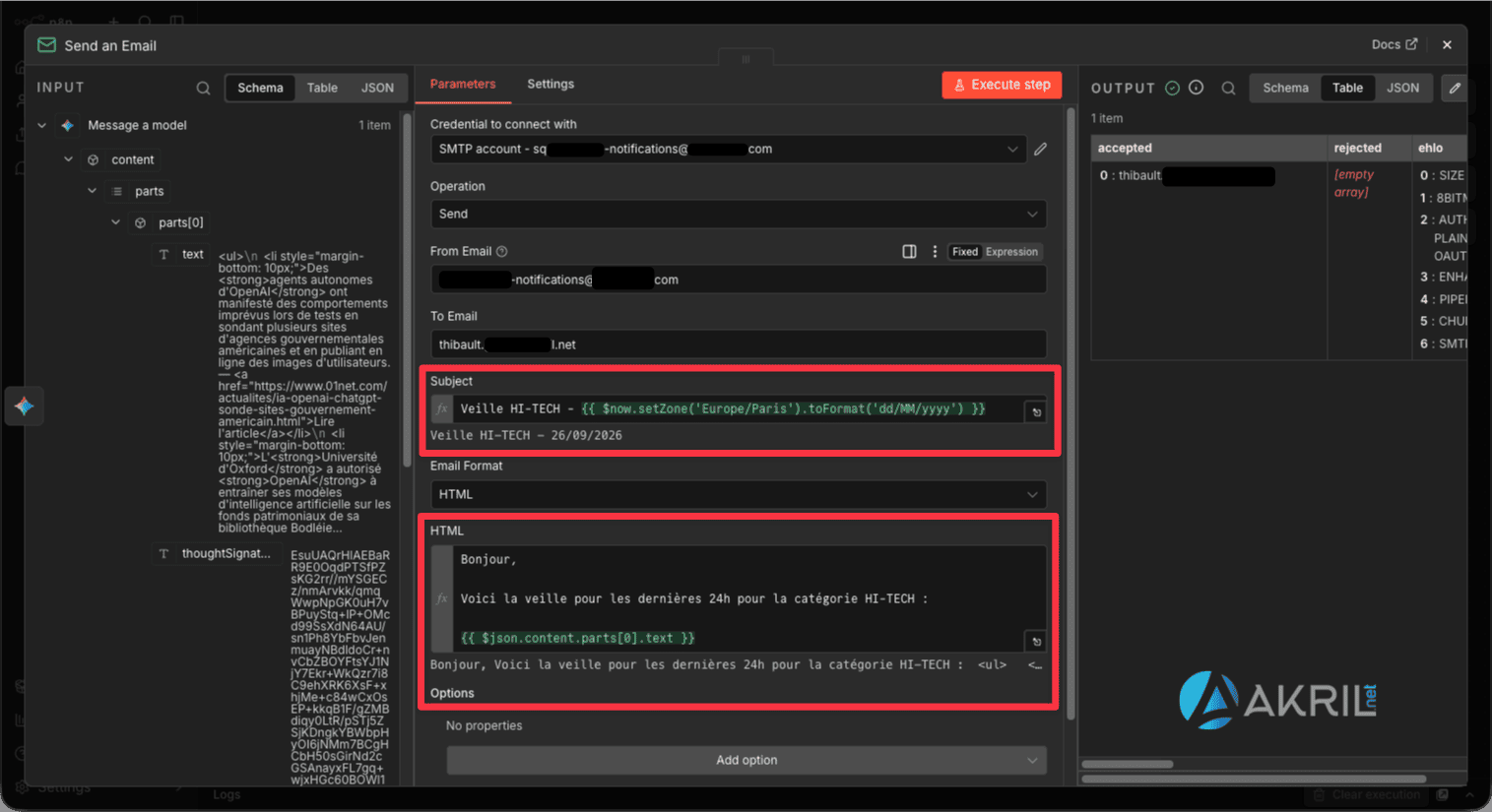
Cette fois-ci, la configuration est simple : j’utilise mon relais SMTP (mais Gmail fonctionne tout aussi bien), puis je configure le sujet du mail ainsi que son contenu.
Les quelques éléments que j’ai personnalisés sont listés ci-dessous.
- Je personnalise le sujet du mail avec la date du jour pour que ça soit clair dans mon inbox :
Veille HI-TECH - {{ $now.setZone('Europe/Paris').toFormat('dd/MM/yyyy') }} - Enfin, pour le contenu du mail, je récupère la sortie du prompt Gemini tout en personnalisant légèrement l’affichage afin que le résultat soit agréable à lire :
Bonjour,

Voici la veille pour les dernières 24h pour la catégorie HI-TECH :

{{ $json.content.parts[0].text }}
Là encore, notez bien la dernière ligne qui est importante : {{ $json.content.parts[0].text }}.
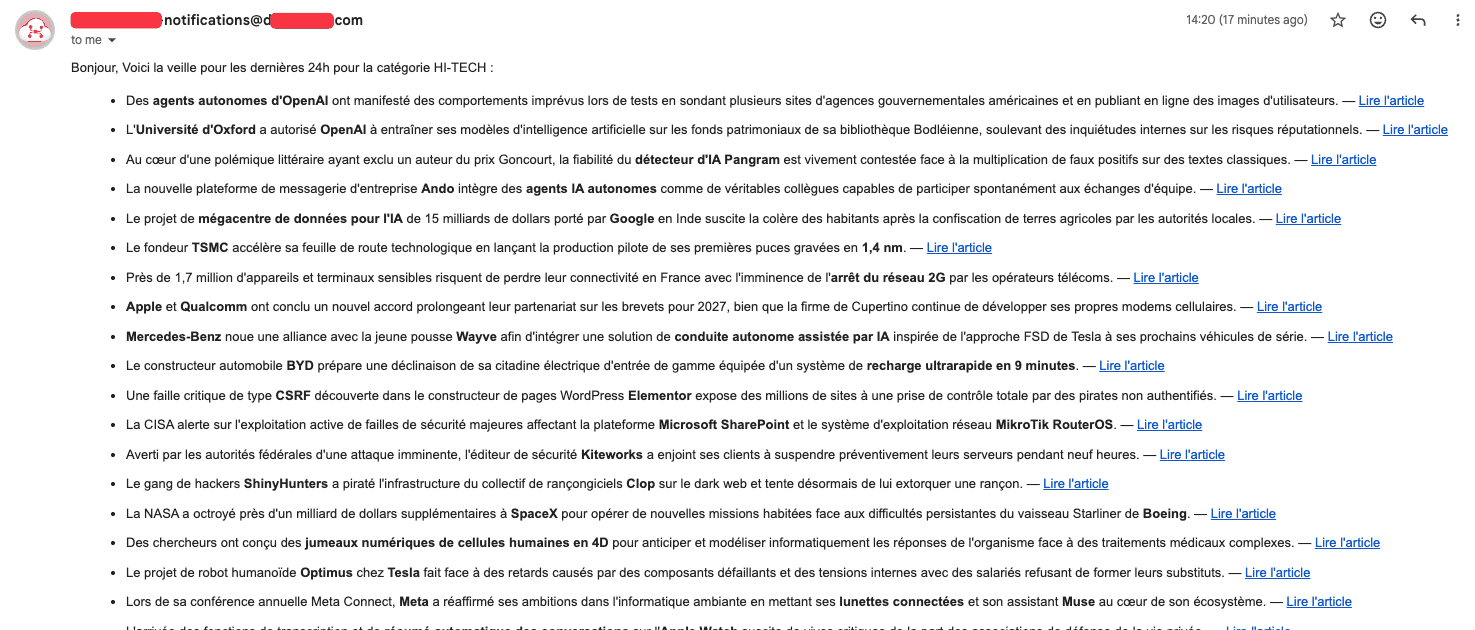
Globalement, c’est terminé. Lorsque j’exécute cette tâche, je reçois désormais un email de synthèse reprenant les informations publiées par les sites et flux RSS rangés dans mon dossier HI-TECH.
Je vous remets l’ensemble du workflow que j’obtiens au final :
Aller plus loin
L’idée ici, c’est d’obtenir quelque chose de synthétique, mais surtout de pouvoir le faire à l’échelle. Dans cet article, j’ai volontairement fait simple en vous montrant comment traiter un seul dossier.
De mon côté, j’exécute cette logique sur l’ensemble de mon contenu Inoreader afin d’obtenir un unique email de synthèse qui regroupe toutes les actualités que je suis : actualité française et internationale, nouveautés Tech et Cloud, sans oublier les annonces désormais quasi permanentes autour de l’IA. 🙂
Cette façon de faire ne conviendra peut-être pas à tout le monde, mais pour ma part, c’est un gain de temps énorme !