




Introduction
La veille informatique, dans notre métier, ce n’est pas une option. Les technologies bougent trop vite pour se permettre de rester à la traîne. Certains s’en sortent très bien avec du RSS pur et dur, d’autres s’appuient sur des outils payants qui, de toute façon, leur servent aussi ailleurs. C’est mon cas.
J’ai longtemps utilisé Feedly (et encore avant Google Reader avant que le produit ne soit sauvagement tué). Puis un jour, la solution a arrêté d’évoluer pendant que le tarif, lui, grimpait, sous couvert d’ajouts liés à l’IA (bien sûr). Résultat : je suis passé sur Inoreader, et je ne l’ai pas regretté.
Tous mes flux RSS arrivent dans Inoreader
Une fois tous mes flux RSS centralisés, je ne me contente pas de les lire les uns après les autres. Inoreader propose une fonctionnalité que j’utilise beaucoup : Spotlight. Elle me permet de mettre en avant certains mots-clés, comme « Microsoft » ou « Claude », pour repérer d’un coup d’œil les articles qui me concernent directement, même noyés dans un flux dense.
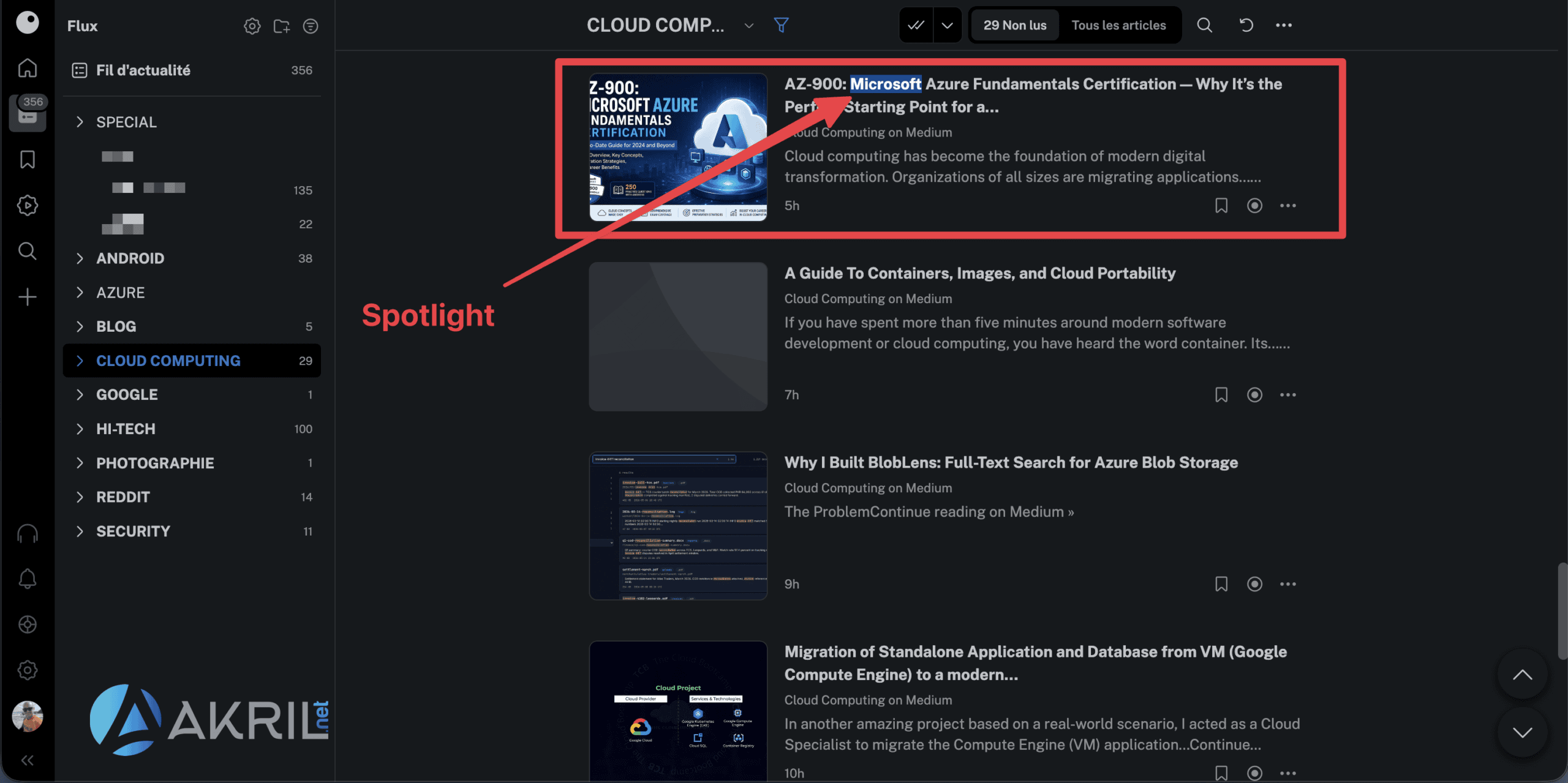
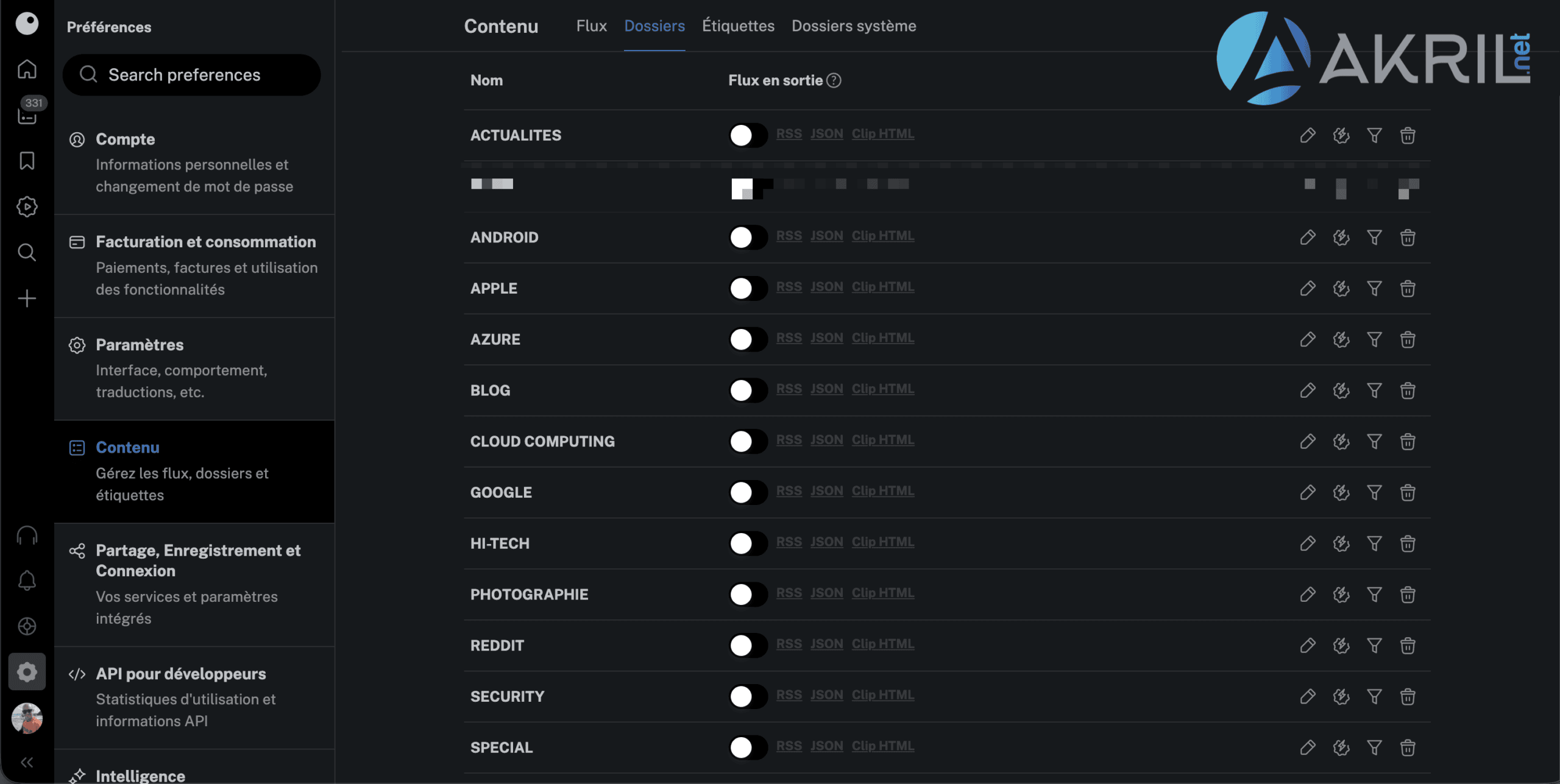
Pour garder tout ça lisible, mes flux sont rangés dans plusieurs grands dossiers par thématique. Sans ce classement, la masse d’articles deviendrait vite ingérable.
Faire résumer les articles par l’IA pour gagner du temps
La première fonctionnalité qui me sert vraiment tous les jours, c’est le résumé automatique – ou « Summarize« . Inoreader peut condenser un article en une phrase ou en une liste à puces, selon ce dont j’ai besoin. Ce n’est pas pour remplacer la lecture, c’est pour prioriser : en quelques secondes, je sais si un article mérite que je m’y attarde ou si je peux passer au suivant. Il existe d’ailleurs plusieurs formats de résumés possibles.
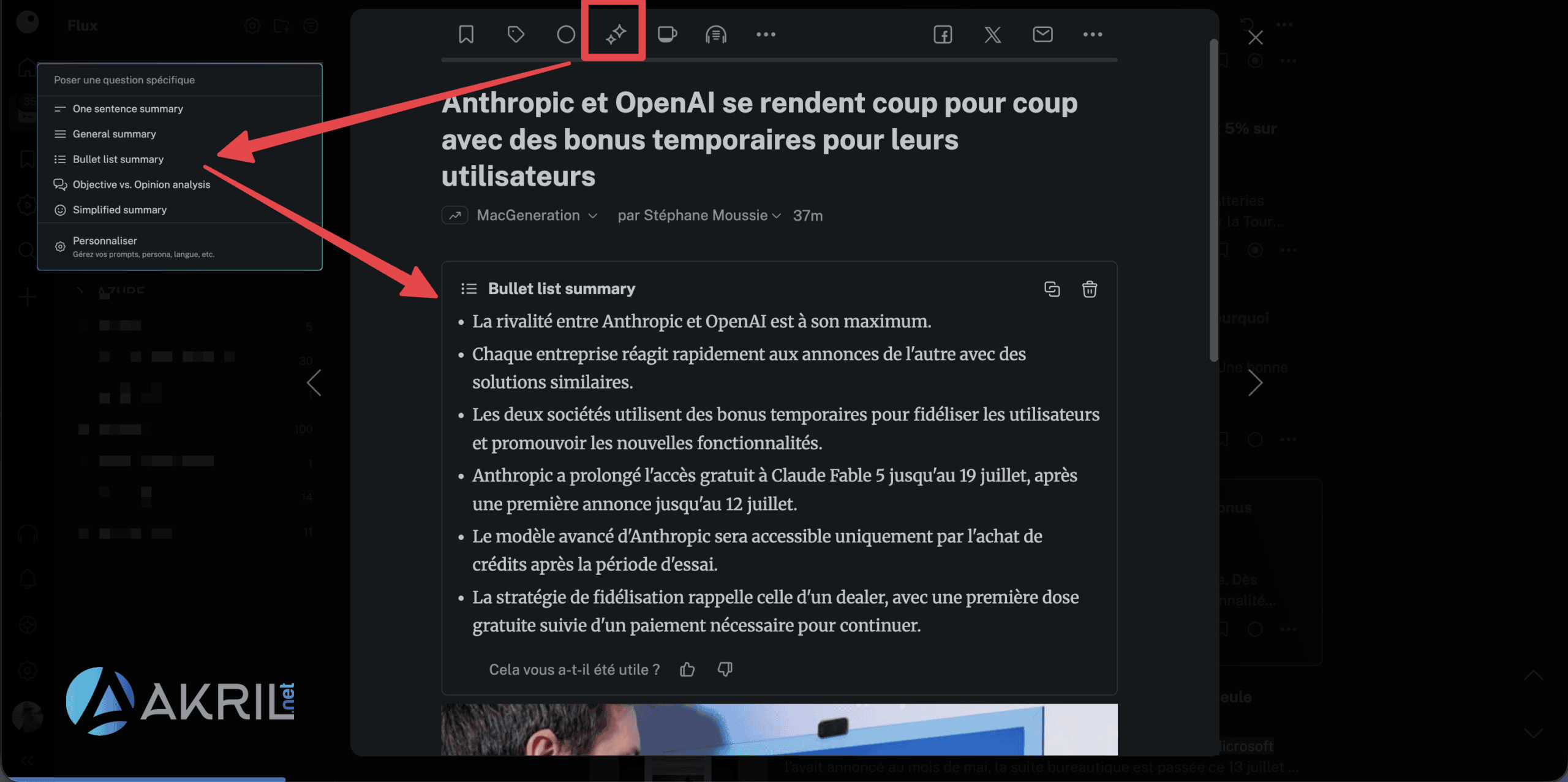
Dans la dernière itération de cette fonctionnalité, il est même possible d’aller plus loin que d’avoir simplement un résumé. Vous pouvez demander quelque-chose de précis sur cet article : « est-ce que ça parle d’Apple » ou autre chose. L’IA – après avoir pris connaissance de l’article – vous répondera.
Pour ma part, l’option qui me plaît le plus est le résumé en mode « liste à puces » (bullet list summary) dont je ne pourrais plus me passer aujourd’hui ! 😉
Les règles automatiques et l’option Read Later
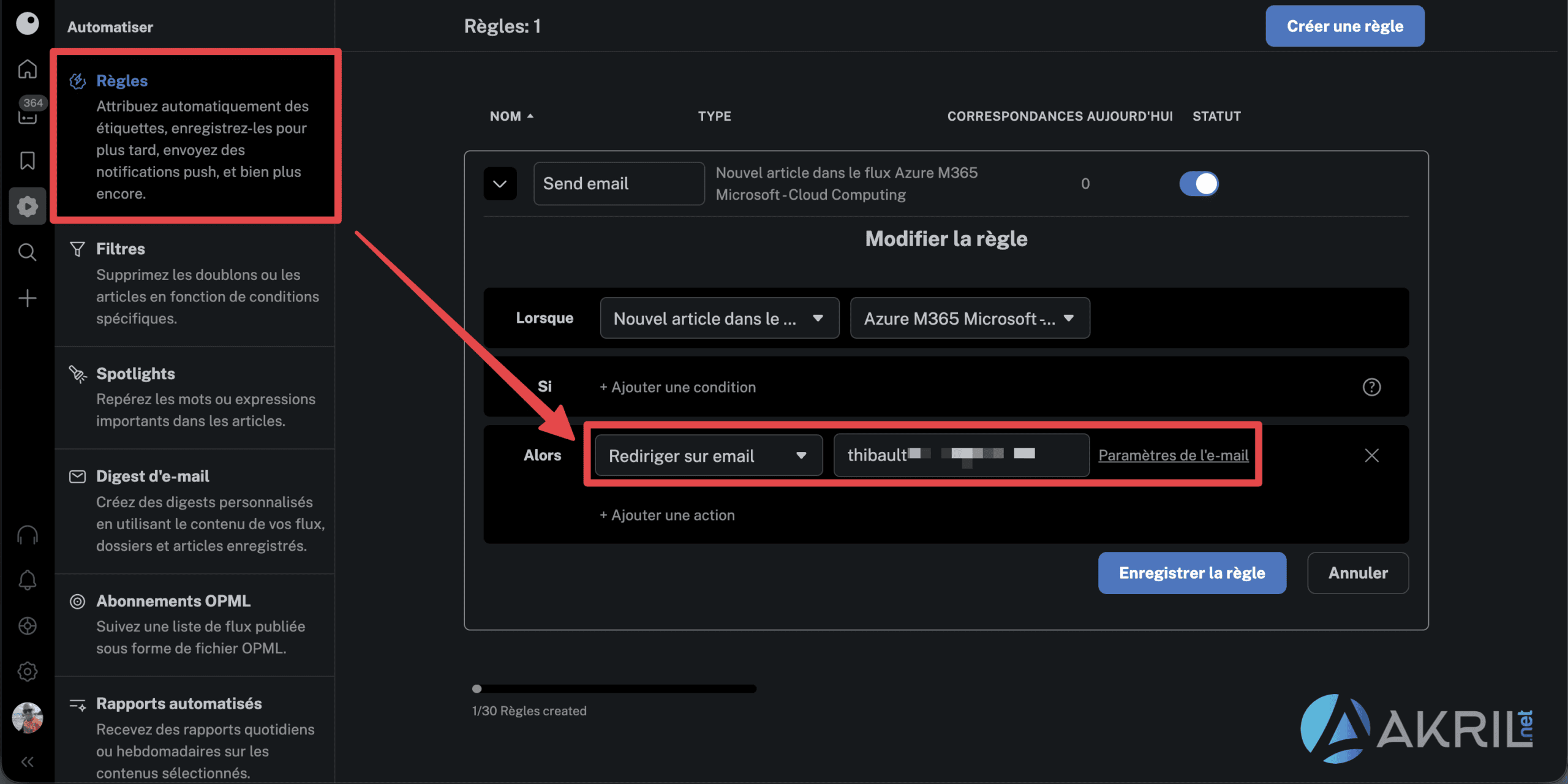
Dans certains cas, je préfère ne même pas passer par le flux : j’ai mis en place des règles qui m’envoient directement un email quand un article correspond à certains critères. Pratique pour ne rater aucune actu vraiment prioritaire.
Pour tout le reste, ce que je veux lire en entier ou approfondir plus tard, j’utilise l’option Read Later. C’est là que ça devient intéressant, parce que ce simple geste déclenche autre chose en coulisses. ⬇️
Read Later, Zapier, et le duo qui simplifie tout
Mettre un article de côté avec l’option « Read Later » (ou lire plus tard) ne le fait pas juste disparaître dans un coin d’InoReader. Chez moi, ça déclenche Zapier, un outil que j’utilise déjà pour plein d’autres besoins, pas seulement la veille : mon compte Twitter, et d’autres automatisations pro. J’avais commencé avec Make.com il y a plusieurs années, mais entre les galères récurrentes, j’ai fini par basculer sur Zapier. Plus cher à volume de tâches équivalent, certes, mais plus rapide et plus fiable, ce qui compte davantage pour moi au quotidien (même avec en payant la toute première offre d’entrée de gamme).
Concrètement, Inoreader est connecté à Zapier : chaque « Read Later » déclenche l’envoi d’un email avec un format bien précis.
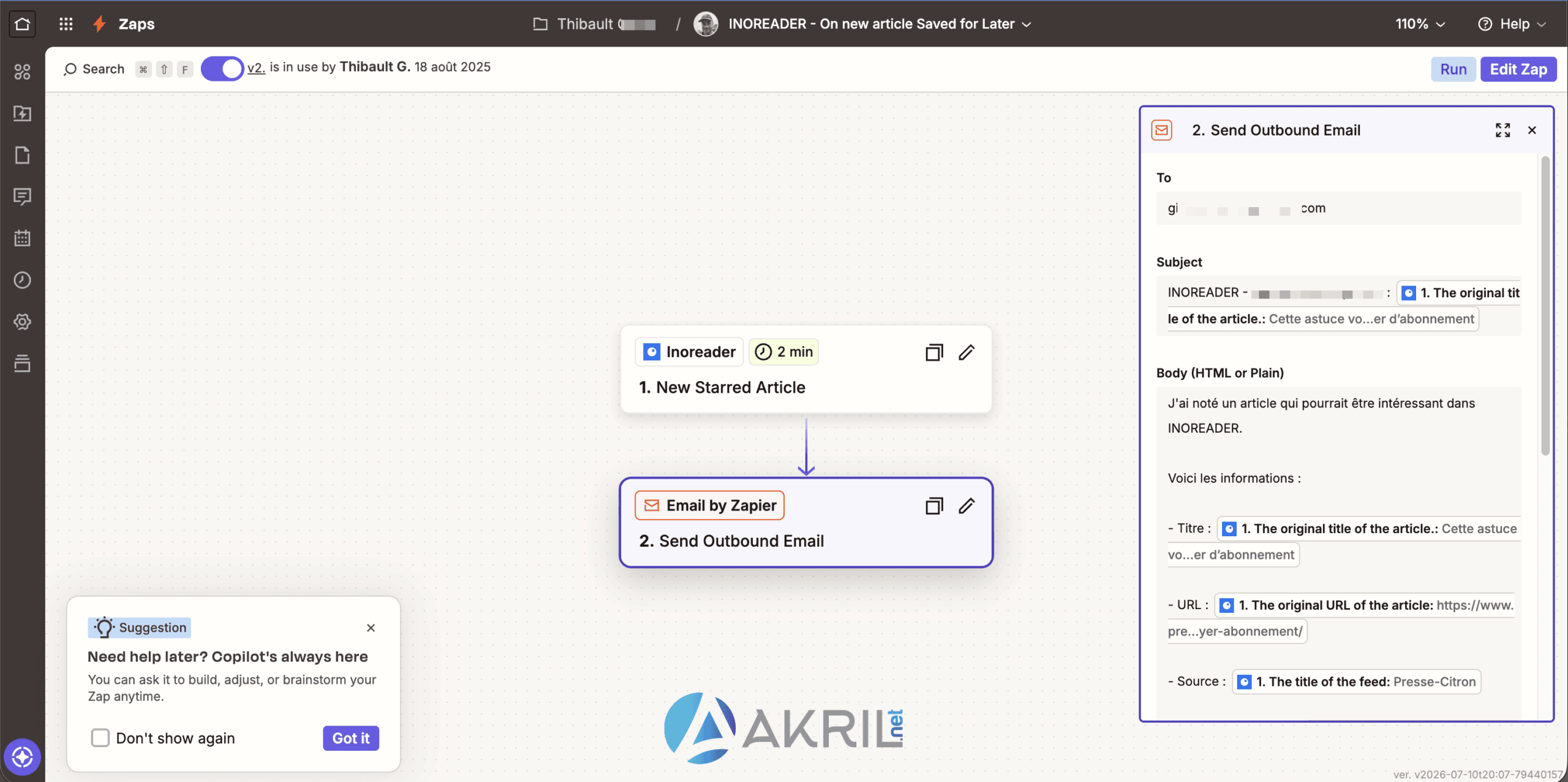
Ça peut sembler être une étape en trop.
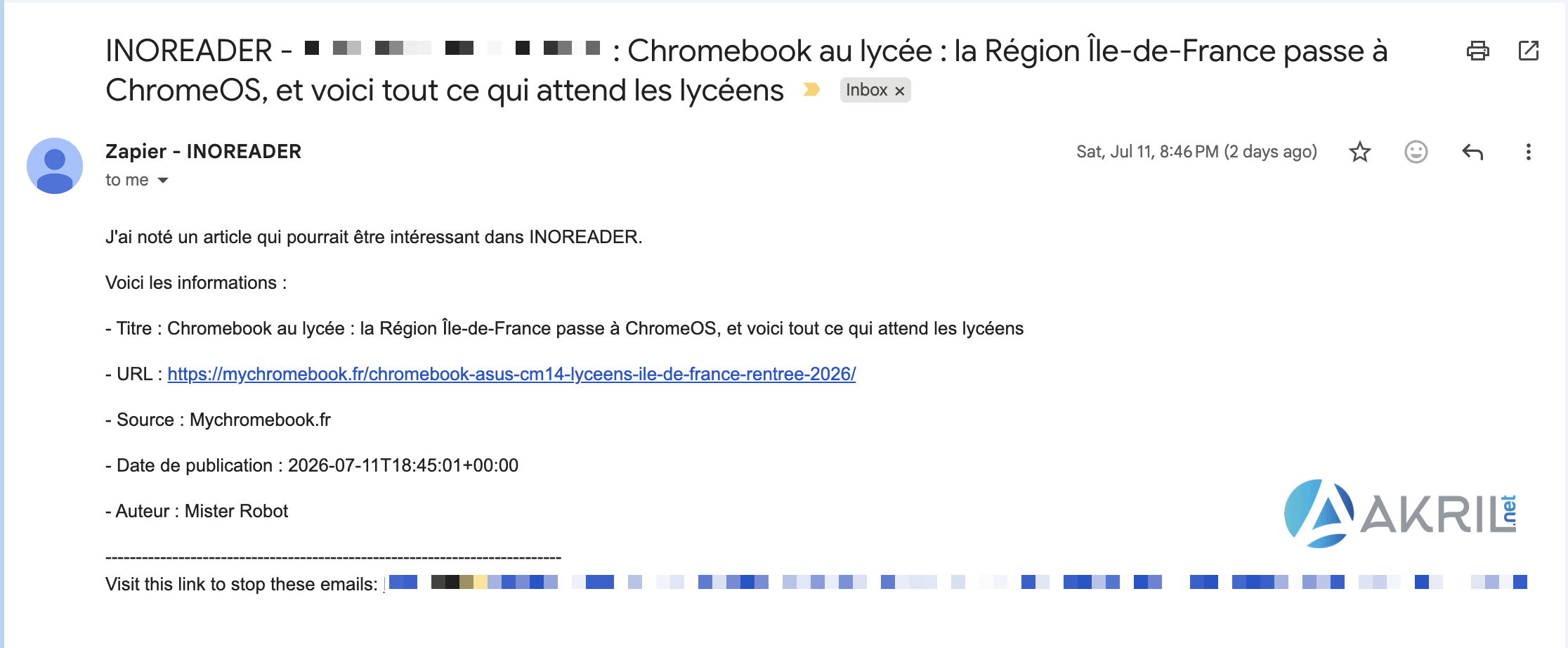
Mais ça m’apporte deux choses :
- D’abord, cet email, c’est aussi ma todo-list. Donc les articles que je veux lire sérieusement arrivent directement dans ma boîte, avec le lien vers la source. Ma veille n’est jamais vraiment « en attente » quelque part dans une app, elle vit dans un endroit que je consulte de toute façon tous les jours. Ma boîte mail, c’est aussi ma todo-list. Réflexe typique de millennial qui n’a jamais réussi à dompter Notion ou Todoist.. 😅
- Ensuite, ma veille n’est presque jamais un exercice solitaire. Avoir l’article dans un email me permet de le transférer en un clic à un collègue ou une connaissance – voir même parfois à toute une liste de distribution sans passer par l’app et c’est essentiel.
Une veille accessible partout
Evidemment, tout ce processus fonctionne aussi bien sur macOS et Windows qu’en mobilité, sur iPhone, iPad ou Android, grâce aux applications Inoreader. 📱
- Voir InoReader sur Google Play Store (étrangement l’application a l’air plutôt mal notée sur Android)
- Voir InoReader sur Apple Store (mais je suis sous iOS pour ma part)
En pratique, je parcours l’ensemble de mes flux deux à trois fois par semaine, en balayant tous mes dossiers pour marquer chaque lot d’articles comme lu. Une session complète dépasse rarement 35 minutes.
Conclusion
Vu de l’extérieur, ce fonctionnement peut sembler un peu lourd. Cette logique ne s’est pas construite en un jour : ce sont des idées et des habitudes que j’ai testées, ajustées, parfois abandonnées, au fil du temps. Le passage de Feedly à Inoreader en est le meilleur exemple, décidé au moment où le rapport qualité-prix a fini par pencher clairement d’un côté.
On pourrait me faire une remarque légitime : pourquoi utiliser sa boîte mail pour recevoir les articles importants, plutôt que de les lire directement dans l’app ? La réponse tient en une phrase : je gère parfaitement ma inbox. Avoir un email dédié pour un article qui compte vraiment est donc tout à fait cohérent avec la façon dont je travaille, pas une complication de plus.
Prochaine évolution possible : brancher un agent IA quelque part dans la chaîne pour automatiser le tri. Mais bon, mon côté controle total a encore du mal à lâcher prise sur cette partie ! 😅